Alle Kontextmenüs |
Startseite zurück vorwärts |
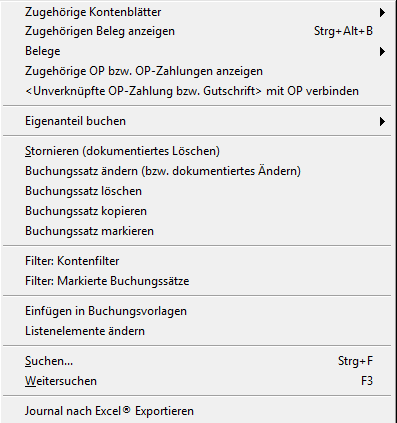
Kontextmenüs sind Menüs, die Sie über die rechte Maustaste in bestimmten Fenstern erreichen. Unter anderem ist in folgenden Fenstern ist ein Kontext aktiviert:
Soll- Habensplit (Dialogfenster).
Kontextmenüs in den Buchungslisten:
Zugehörige Kontenblätter
(Journal und Buchungsstapel)
Hier können Sie sich einzelne zum Buchungssatz gehörenden Kontenblätter anzeigen lassen.
Zugehörigen Beleg anzeigen
Zeigt einen zuvor zur Buchung zugeordneten Beleg an (siehe auch Belege).
Zugehörige OP btw. OP-Zahlungen anzeigen
Zeigt Ihnen alle existierenden Verweise auf diesen OP bzw. diese Zahlung
Zugehörige OP btw. OP-Zahlungen anzeigen (als Bericht)
Zeigt Ihnen alle existierenden Verweise auf diesen OP bzw. diese Zahlung ausführlich als Bericht an.
Unverknüpfte OP-Ausgleichszahlung mit OP verbinden
Erzeugt einen Verweis einer Zahlung ohne Verweis mit einem Offenen Posten (also einer Rechnungsbuchung). Eventuell wird vorher eine Auswahl von existierenden OPs in einer Liste angezeigt.
Alle unverknüpften OP-Ausgleichszahlungen mit OP automatisch verbinden
Erzeugt Verweise von Zahlungen ohne Verweis mit einem Offenen Posten (also einer Rechnungsbuchung). Dies gelingt nur mit den OP, die sich eindeutig automatisch zuordnen lassen.
(Dieser Befehl hilft Anwendern von Programmen, die in den Stapel des Buchaltungsprogramms über die Programmierschnittstelle importieren.)
Belege
Hier können Sie Buchungssätzen Belege zuordnen und auch Zuordnungen löschen. Lassen Sie hier gleich Ihren Beleg durch das Programm einscannen oder ordnen Sie dem Buchungssatz direkt eine Datei zu. Sie können Belege auch per Drag and Drop (Ziehen und Loslassen) zuordnen. Außerdem können Sie sich Eigenbelege erzeugen lassen (weitere Informationen: Eigenbeleg)
Stornieren (nur Journal)
Storniert die gewählte Buchung (Betrag negativ).
Eigenanteil buchen
Erzeugt einen Buchungssatz mit Eigenanteil zu einer gewählten Buchung und fügt diese in den Stapel ein. Hier lassen sich auch Eigenanteile einrichten.
Artikelzuweisung bearbeiten
Dient zum Hinzufügen und Entfernen von Artikeln zu einem Buchungssatz.
Stornieren (nur Journal)
Storniert die gewählte Buchung (Betrag negativ).
Buchungssatz ändern
Storniert den Buchungssatz und kopiert ihn in die Buchungseingabemaske.
Einfügen in Buchungsvorlagen
(Journal und Buchungsstapel)
Fügt den Buchungssatz in Ihre Buchungsvorlagen ein und öffnet das Dialogfenster Buchungsvorlagen.
Listenelemente ändern
(Journal und Buchungsstapel)
Hier können Sie die Ansicht des Journals und Buchungsstapels ändern.
Buchungssatz kopieren
(Journal und Buchungsstapel)
Kopiert einen Buchungssatz in die Zwischenablage.
Buchungssatz markieren (Journal und Buchungsstapel)
Markiert die Buchung durch eine andere Hintergrundfarbe.
Filter: Kontenfilter (nur Journal)
Nur Buchungen, die das dort angegebene Konto enthalten, werden im Journal angezeigt. Erneutes Anwählen schaltet den Filter wieder aus.
Filter: Markierte Buchungssätze (nur Journal)
Nur Buchungen, die markiert wurden, werden im Journal angezeigt. Erneutes Anwählen schaltet den Filter wieder aus.
Buchungssatz einfügen (nur Buchungsstapel)
Fügt einen Buchungssatz aus der Zwischenablage in den Stapel ein.
Alle Stapelbuchungen löschen (nur Buchungsstapel)
Löscht alle Buchungen des Stapels.
Journal nach Excel® exportieren (nur Journal)
Startet, wenn vorhanden, Excel® und erzeugt eine Tabelle mit den sichtbaren Inhalten des Journals.
Suchen / Weitersuchen
Sucht im Journal/Stapel nach bestimmten Textvorkommen. Siehe auch Suchen.
Kontextmenü im Kontenrahmen:
Konto als Sollkonto verwenden
Fügt das aktive Konto in den Buchungsdialog ein. (Auch Doppelklick linke Maustaste)
Konto als Habenkonto verwenden
Fügt das aktive Konto in den Buchungsdialog ein.
Kontenblatt anzeigen
Zeigt den Kontoauszug des aktiven Kontos.
Konto bearbeiten
Führt direkt zum Bearbeitungsdialog des entsprechenden Sachkontos, Debitors oder Kreditors.
Sachkonto neu anlegen
Führt direkt zum Bearbeitungsdialog von neuen Sachkontos.
Debitor oder Kreditor neu anlegen
Führt direkt zum Bearbeitungsdialog von neuen Debitoren oder Kreditoren.
Suchen / Weitersuchen
Sucht im Kontenrahmen nach bestimmten Textvorkommen.
Suchen in Debitoren- Kreditorendaten/ Weitersuchen in Debitoren- Kreditorendaten
Sucht in den Datensätzen der Debitoren oder Kreditoren zum Beispiel nach einer Postleitzahl, E-Mail Adresse etc.
Filter: bebuchte Konten
Es werden zu jeder Kategorie nur die Konten angezeigt, die in diesem oder im letzten Jahr bebucht wurden.
Stapel bis zur nächsten Buchung sortierbar
Der Stapel kann über die Spaltenköpfe solange sortiert werden bis eine neue Buchung in den Stapel eingefügt wird.
zurück